利用マニュアル
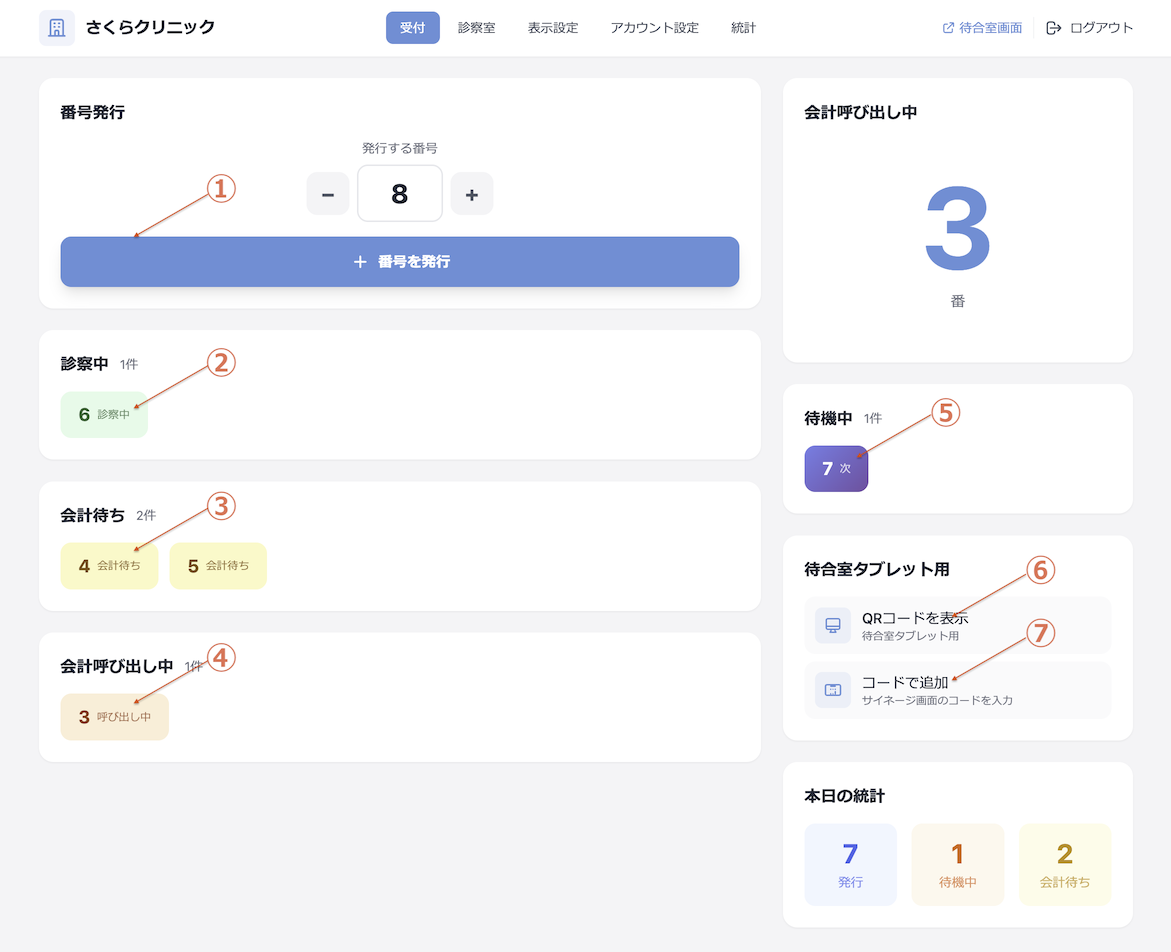
受付時に患者へ整理番号を発行します。
- 1「-」「+」ボタンで発行する番号を指定します。通常は前回の次の番号が自動セットされています。
- 2「+ 番号を発行」ボタンをクリックして番号を発行します。
- 3発行した番号を口頭または番号札で患者にお伝えください。
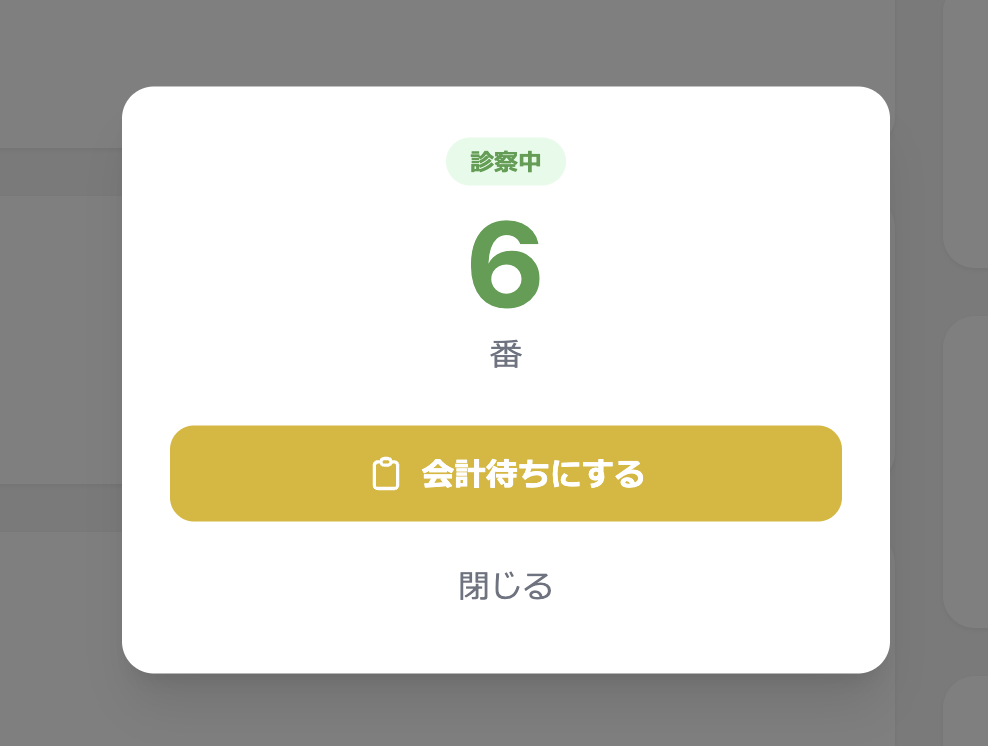
「診察中」エリアの番号をクリックすると操作パネルが表示されます。
「会計待ちにする」ボタンを押すと、診察が完了した患者番号を「会計待ち」へ移動します。
操作しない場合は「閉じる」をクリックして閉じます。
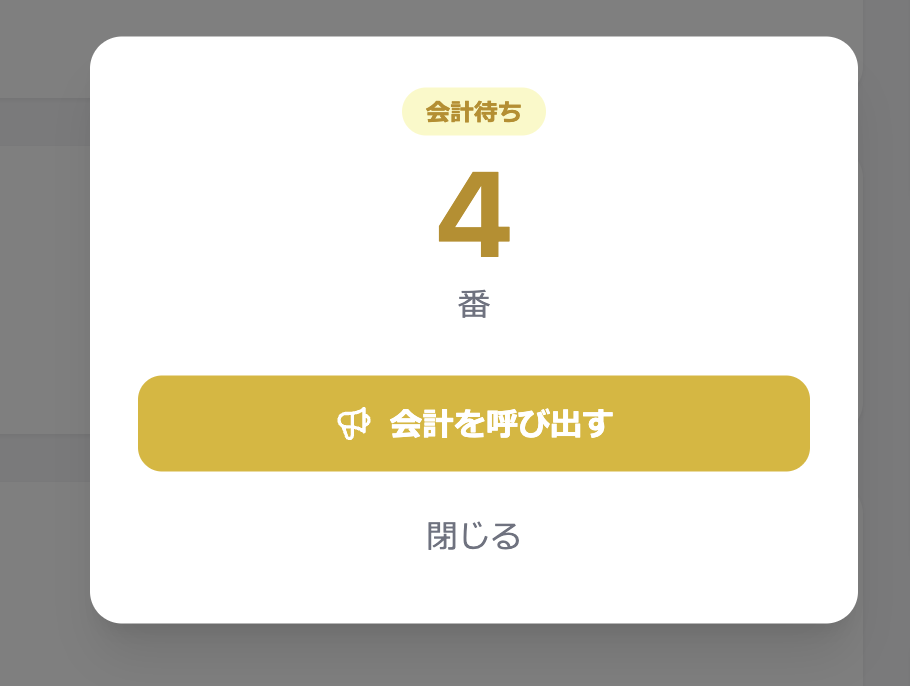
「会計待ち」エリアの番号をクリックすると操作パネルが表示されます。
「会計を呼び出す」ボタンを押すと、待合室の表示画面に呼び出し番号として表示されます。
操作しない場合は「閉じる」をクリックして閉じます。
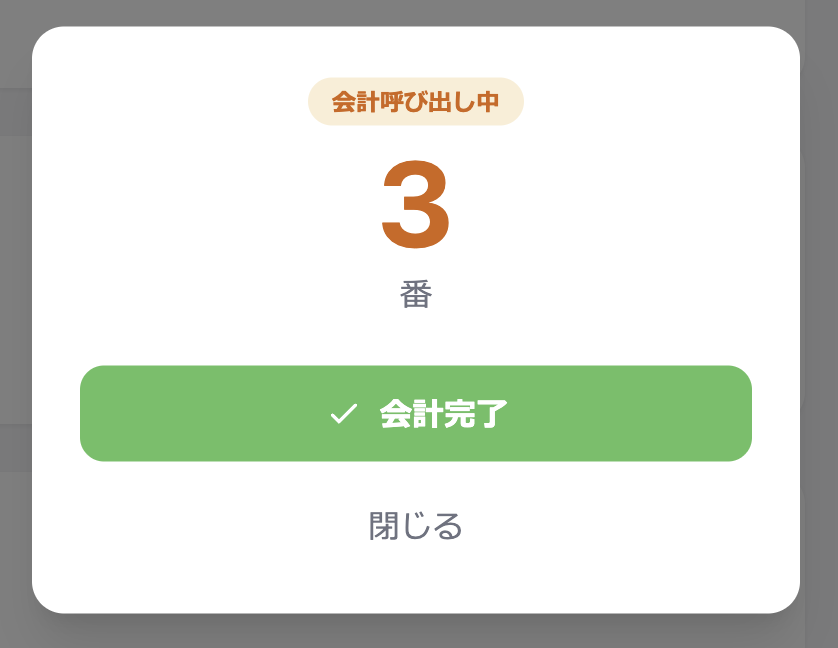
「会計呼び出し中」エリアの番号をクリックすると操作パネルが表示されます。
「会計完了」ボタンを押すと、該当の患者番号が完了となり一覧から削除されます。
操作しない場合は「閉じる」をクリックして閉じます。
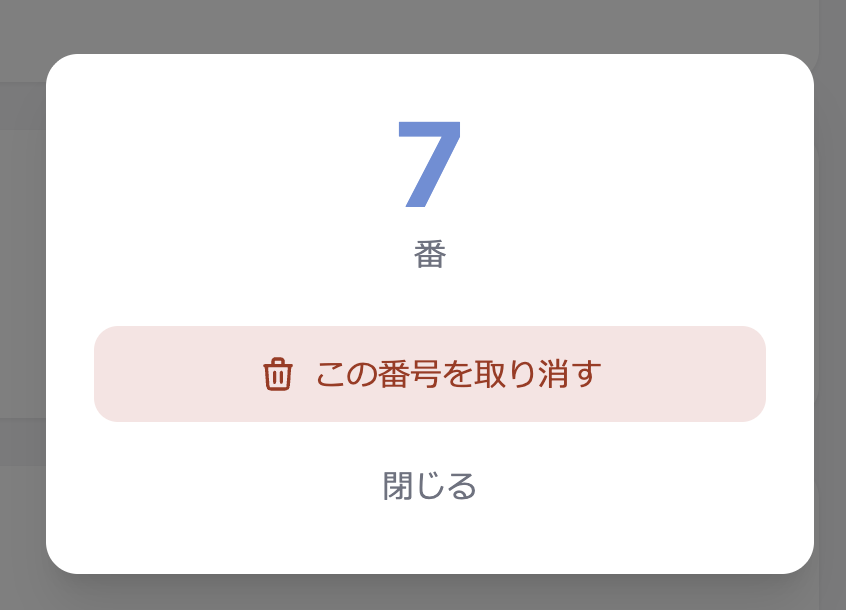
「待機中」エリアの番号をクリックすると操作パネルが表示されます。
「この番号を取り消す」ボタンで番号を削除します。患者キャンセルや誤発行の修正に使用してください。
操作しない場合は「閉じる」をクリックして閉じます。
「QRコードを表示」をクリックすると、待合室用画面専用のQRコードが表示されます。
- 1「QRコードを表示」をクリックしてQRコードを表示します。
- 2待合室に設置したタブレットやモニターでQRコードを読み取ります。
- 3ログイン不要で待合室用の番号表示画面が開き、リアルタイムで呼び出し番号が更新されます。
QRコードが読み取れないサイネージ端末やモニターでも、6文字のコードを入力するだけで待合室用画面を表示できます。
- 1待合室に設置したサイネージ端末のブラウザで https://medicall.co.jp/tv にアクセスします。英数字6文字のコードが大きく表示されます。
- 2受付画面(スタッフ側)の右カラムにある「コードで追加」をクリックします。
- 3表示されたモーダルに、サイネージ端末に表示されている6文字のコードを入力し「接続する」を押します。
- 4サイネージ端末が自動で待合室用の番号表示画面に切り替わります。
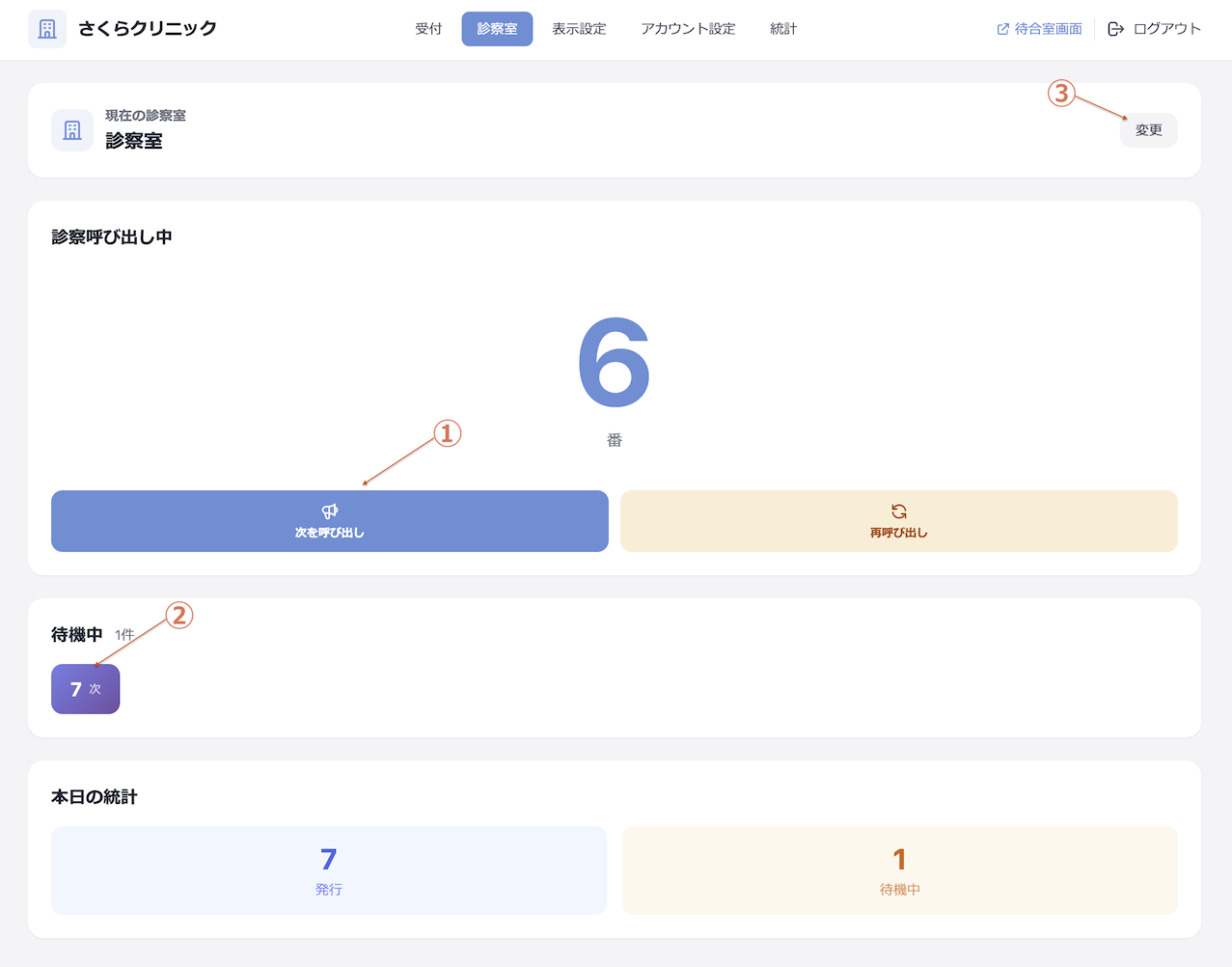
画面中央の大きな番号が現在「診察呼び出し中」の患者番号です。
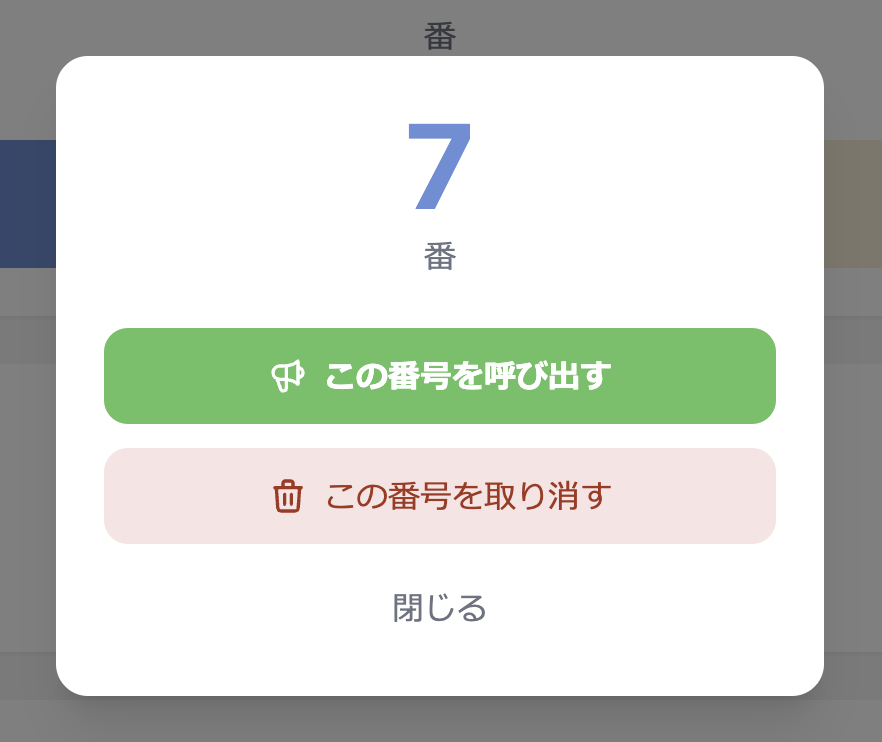
「待機中」エリアの番号をクリックすると操作パネルが表示されます。
- A「この番号を呼び出す」:順番を飛ばしてこの患者をすぐに診察呼び出しします。急患対応などに使用します。
- B「この番号を取り消す」:この番号を削除します。患者キャンセル時などに使用します。
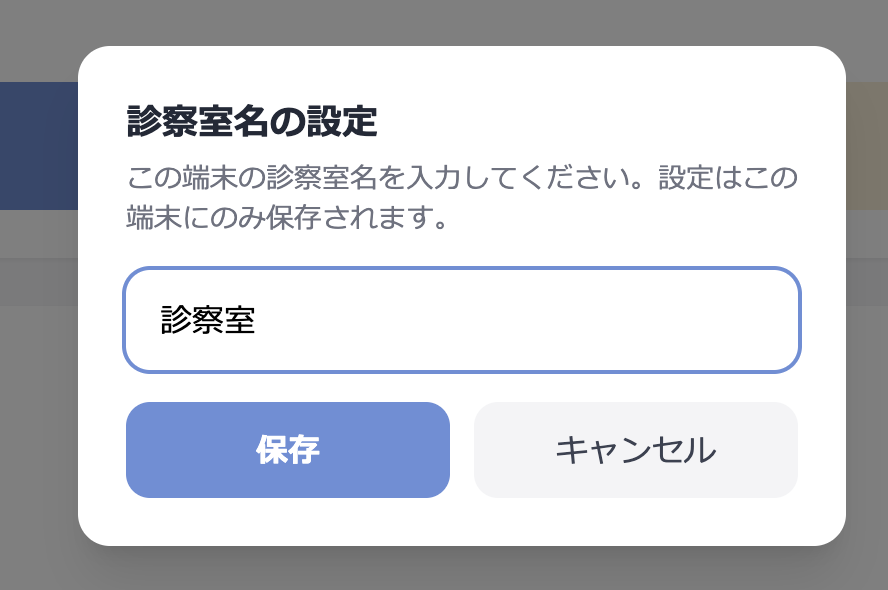
画面右上の「変更」ボタンをクリックすると「診察室名の設定」ダイアログが表示されます。
- 1任意の診察室名を入力します(例:「診察室1」「第二診察室」)。
- 2「保存」ボタンをクリックして確定します。
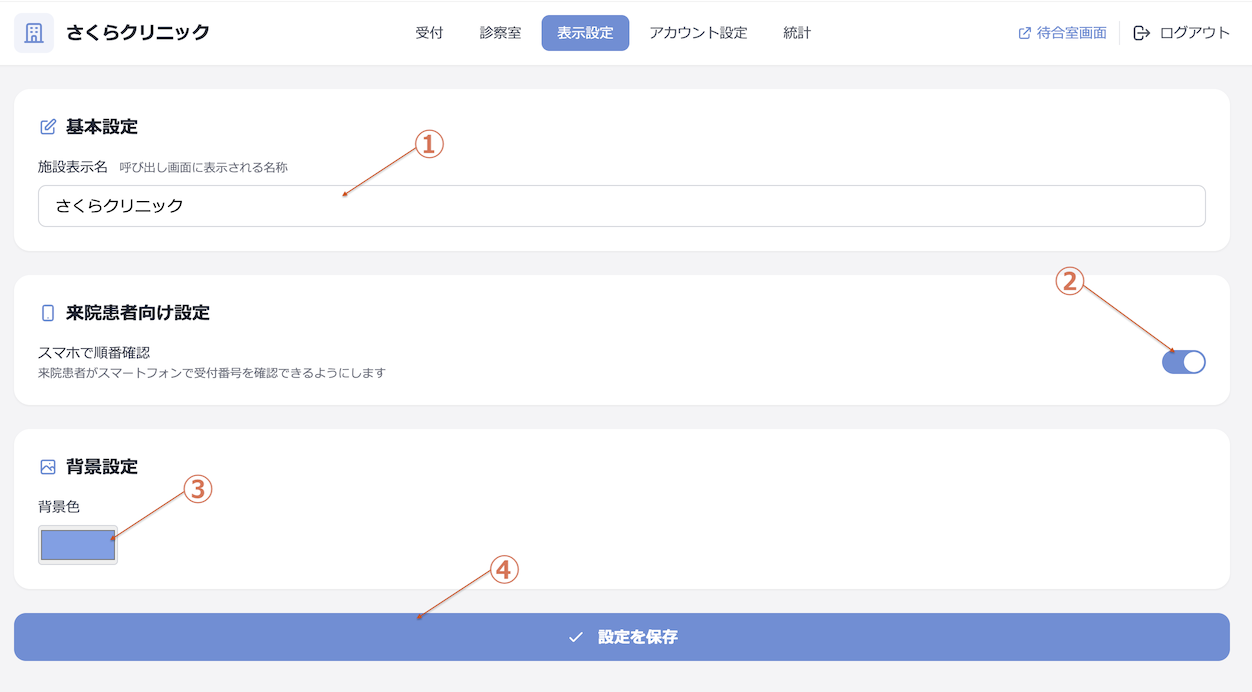
「基本設定」セクションの入力欄で、待合室の呼び出し画面に表示される施設名を設定します。
患者が見る画面の上部に表示されるため、正式な施設名または患者にわかりやすい名称を入力してください。
「来院患者向け設定」セクションにあるトグルスイッチです。
「背景設定」セクションのカラーピッカーで、待合室の呼び出し画面の背景色を変更できます。
色のサンプルをクリックするとカラーパレットが開き、施設のイメージカラーに合わせた設定が可能です。
画面下部の「✓ 設定を保存」ボタンをクリックすると、①〜③で変更したすべての設定が保存され、即座に待合室表示画面へ反映されます。
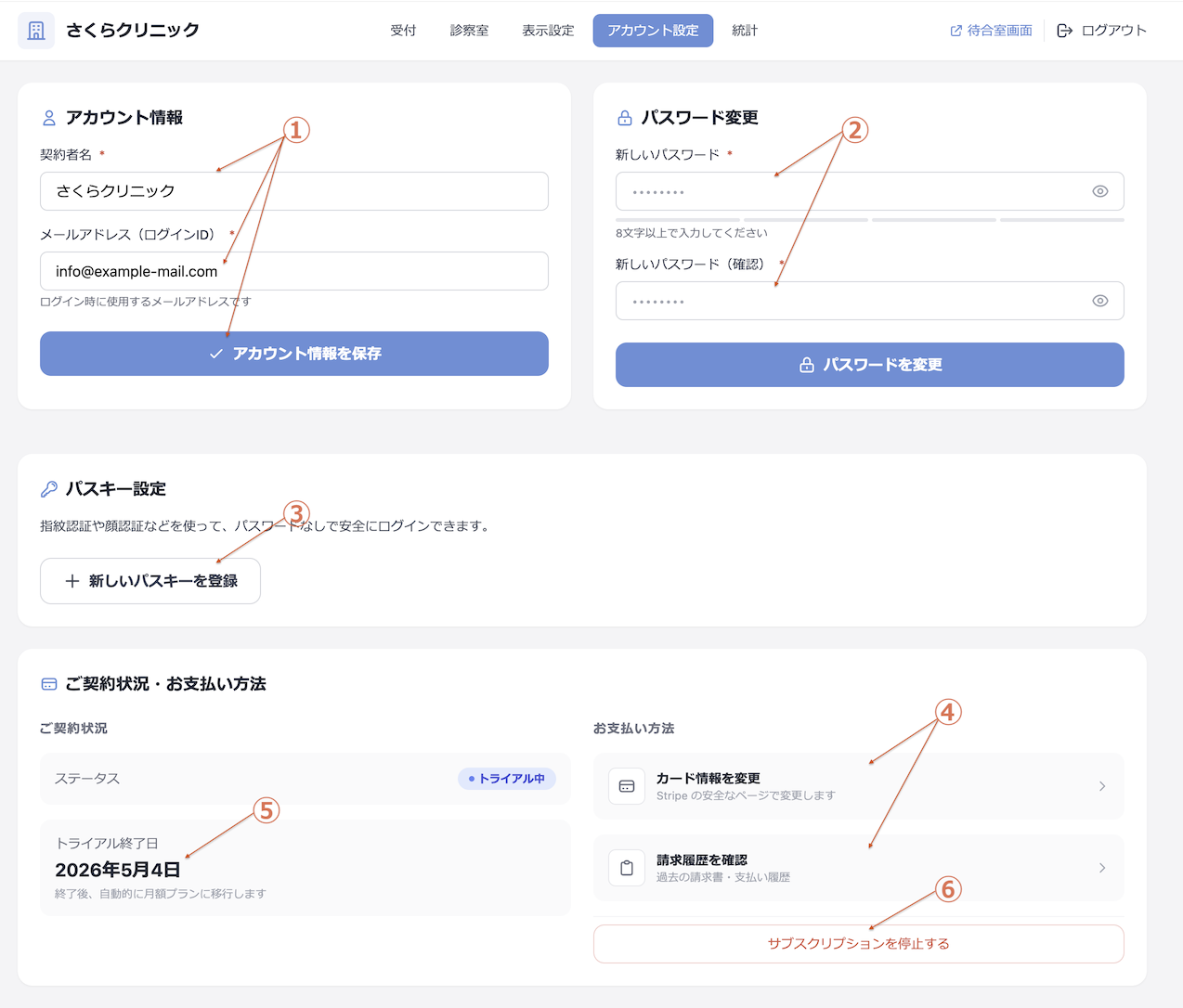
「アカウント情報」カードでは、契約者名とメールアドレス(ログインID)を変更できます。
- 1「契約者名」または「メールアドレス」の入力欄を編集します。
- 2「✓ アカウント情報を保存」ボタンをクリックして変更を確定します。
「パスワード変更」カードで、ログインパスワードを更新できます。
- 1「新しいパスワード」欄に8文字以上の新しいパスワードを入力します。
- 2「新しいパスワード(確認)」欄に同じパスワードを再入力します。
- 3「🔒 パスワードを変更」ボタンをクリックして確定します。
パスキーとは、指紋認証・顔認証などの生体認証を使ってパスワードなしでログインできるセキュリティ機能です。
- 1「+ 新しいパスキーを登録」ボタンをクリックします。
- 2ブラウザの指示に従い、端末の生体認証(指紋・顔など)を使って登録を完了します。
カード下部の「サブスクリプションを停止する」をクリックすると、月額プランの解約手続きが行えます。
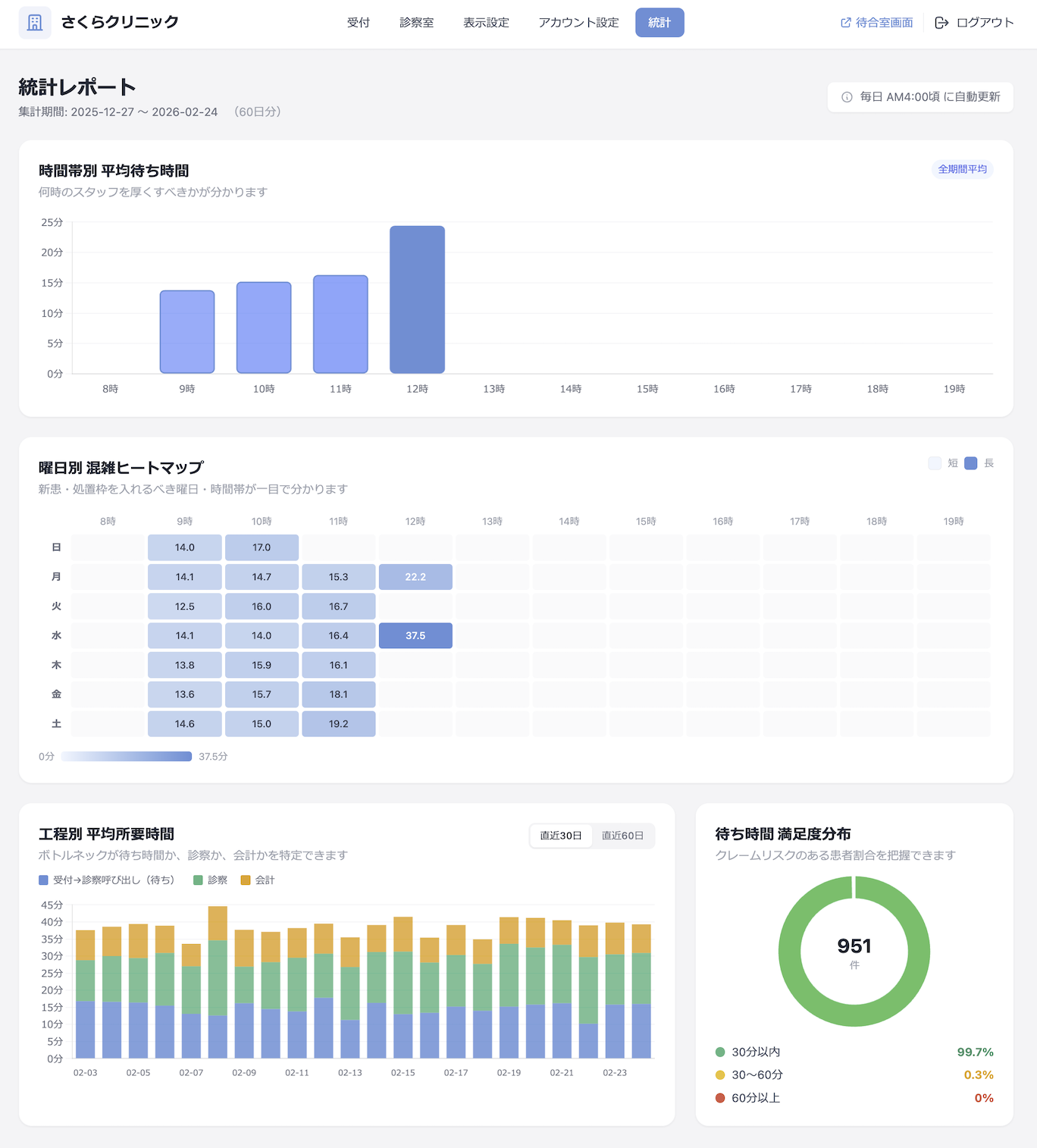
時間帯ごとの平均待ち時間を棒グラフで表示します。縦軸が待ち時間(分)、横軸が時間帯です。
グラフが高い時間帯ほど患者が集中しています。何時のスタッフを厚くすべきかの判断に活用してください。
曜日(縦軸)× 時間帯(横軸)の組み合わせで平均待ち時間を青のグラデーションで表示します。色が濃いほど混雑していることを示します。
新患・処置枠のスケジュールを組む際や、特定の曜日・時間帯への人員強化の判断に活用してください。
日ごとに「受付→診察呼び出し(待ち)」「診察」「会計」の3工程の平均所要時間を積み上げ棒グラフで表示します。
どの工程がボトルネックになっているかを特定し、業務改善やスタッフ配置の最適化に役立ててください。
集計期間内の全来院者を待ち時間の長さで3段階に分類したドーナツグラフです。中央の数字は集計期間内の総来院件数です。
黄・赤の割合が高い場合は、待ち時間短縮のための対策(スタッフ増員・予約枠の見直しなど)を検討してください。
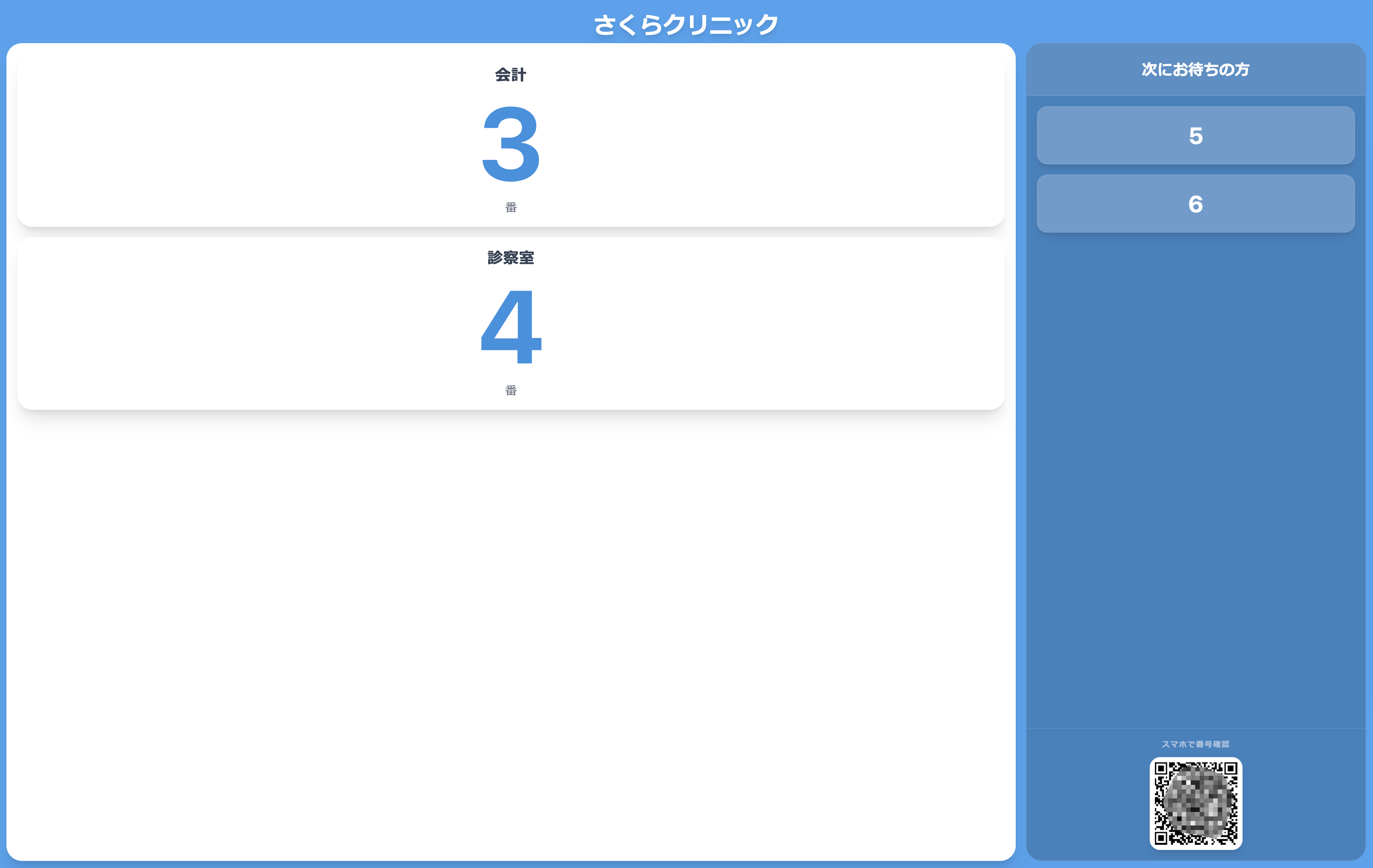
左側の大きなエリアに現在呼び出し中の番号が表示されます。診察室の呼び出しと会計の呼び出しが別々のカードで表示されます。
右側のパネルには次にお待ちの方(待機中の番号)のリストが表示されます。患者は自分の番号がいつ呼ばれるかを確認できます。
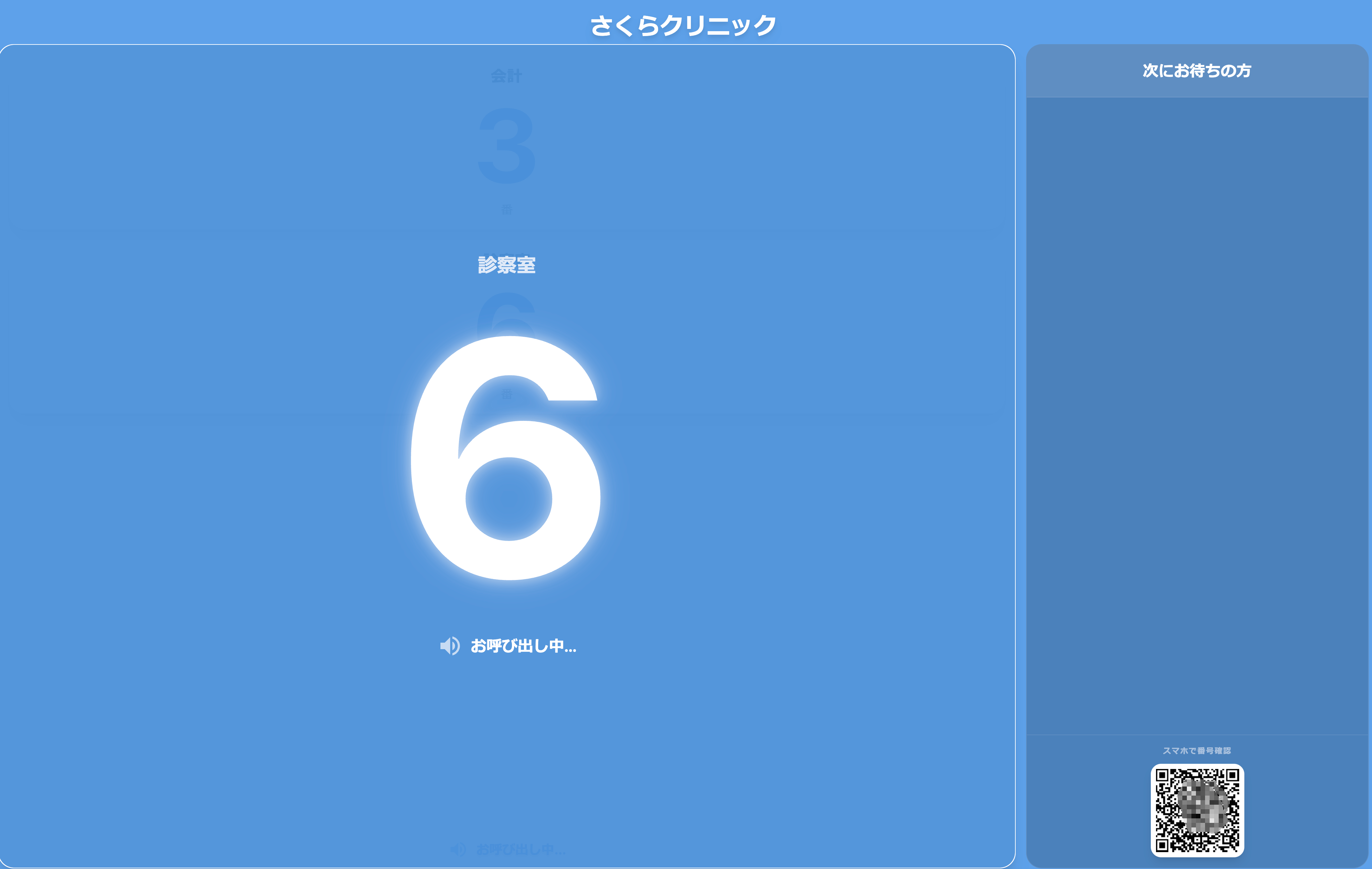
スタッフが患者を呼び出すと、待合室画面は呼び出し中の演出に切り替わります。
番号が大きく白く光る表示とともに「🔊 お呼び出し中...」のメッセージが表示され、音声アナウンスも同時に流れます。
待合室画面の右下に「スマホで番号確認」用のQRコードが表示されています(表示設定でオンにしている場合)。
来院患者がこのQRコードをスマートフォンで読み取ると、自分の受付番号と現在の呼び出し状況を手元で確認できます。院内の待合エリアを離れていても順番を把握できるため、患者の利便性が向上します。