かんたん操作ガイド
Medicall 基本業務フロー
受付から診察・会計完了までの標準的な流れを説明します。
🪟
① 受付・番号発行
›
🏥
② 診察室から呼び出し
›
💳
③ 会計呼び出し・完了
🪟
受付・番号発行
患者が来院したら番号を発行します(受付画面)
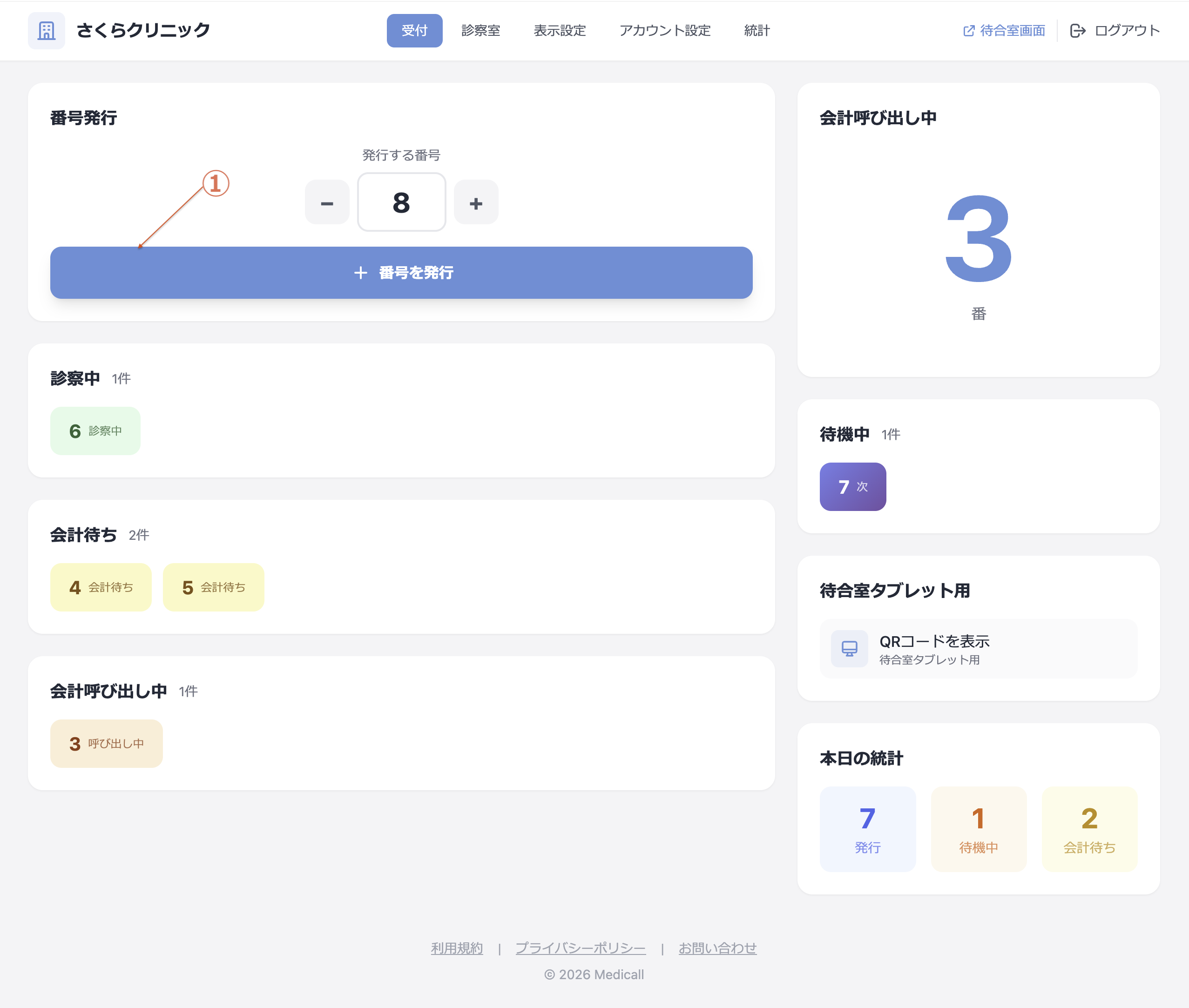
受付画面 — ①番号発行エリア
1
番号を発行する
患者が来院したら「
受付画面
」の番号発行エリア(①)を操作します。
「
+ 番号を発行
」ボタンをクリックすると、次の整理番号が発行されます。発行した番号を口頭や番号札で患者にお伝えください。
💡
「-」「+」ボタンで番号を手動調整してから発行することもできます。
›
🏥
診察室から呼び出し
診察の準備ができたら患者を呼び出します(診察室画面)
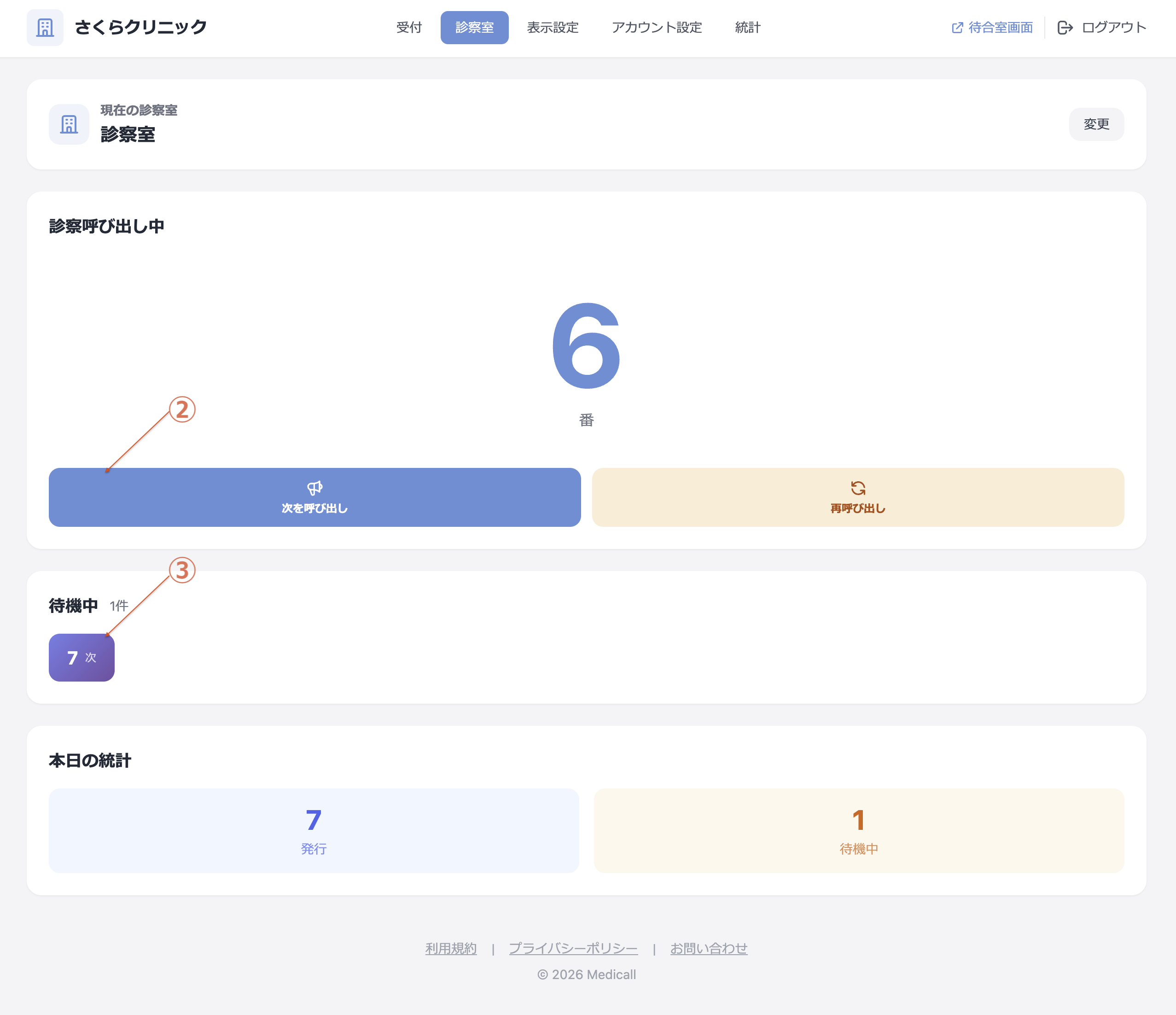
診察室画面 — ②次を呼び出し / 再呼び出し ③待機中リスト
2
「次を呼び出し」で患者を呼ぶ
診察室画面の「
📣 次を呼び出し
」ボタン(①)をクリックします。
待機中リストの先頭の番号が呼び出され、待合室の表示画面に大きく表示されると同時に音声アナウンスが流れます。
💡
患者が気づいていない場合は「
🔄 再呼び出し
」ボタンでもう一度アナウンスできます。
3
順番を変えて呼び出したい場合
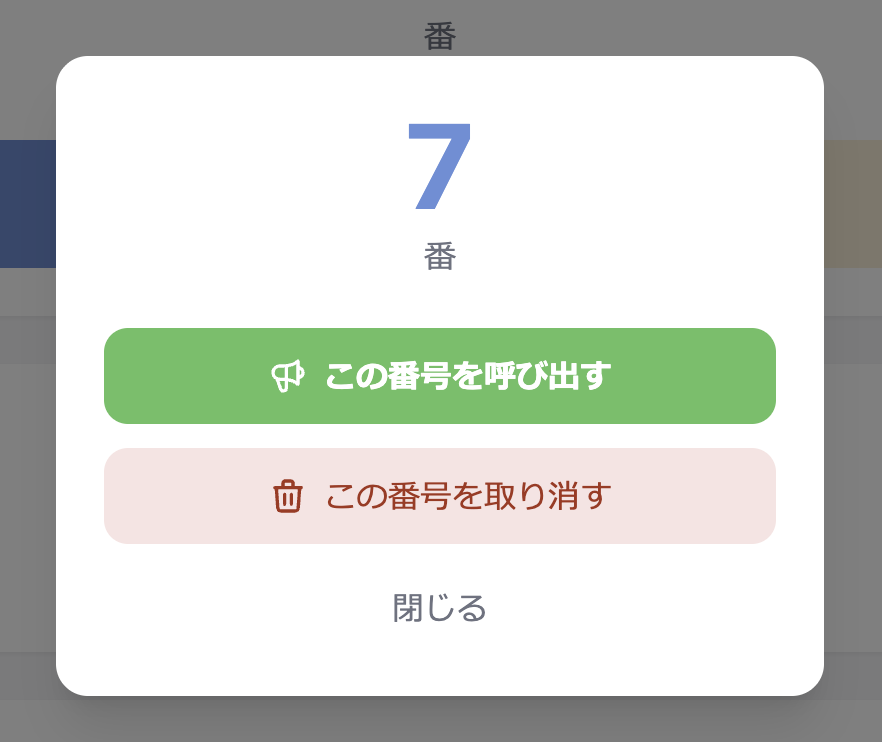
待機中リスト(②)の番号をクリックすると操作パネルが表示されます。
待機中
→
診察中(呼び出し)
「
この番号を呼び出す
」を押すと順番を飛ばして指定の患者をすぐに呼び出せます。急患対応などにご活用ください。
›
💳
会計呼び出し・完了
会計の準備ができたら患者を呼び出し、完了で終了します(受付画面)
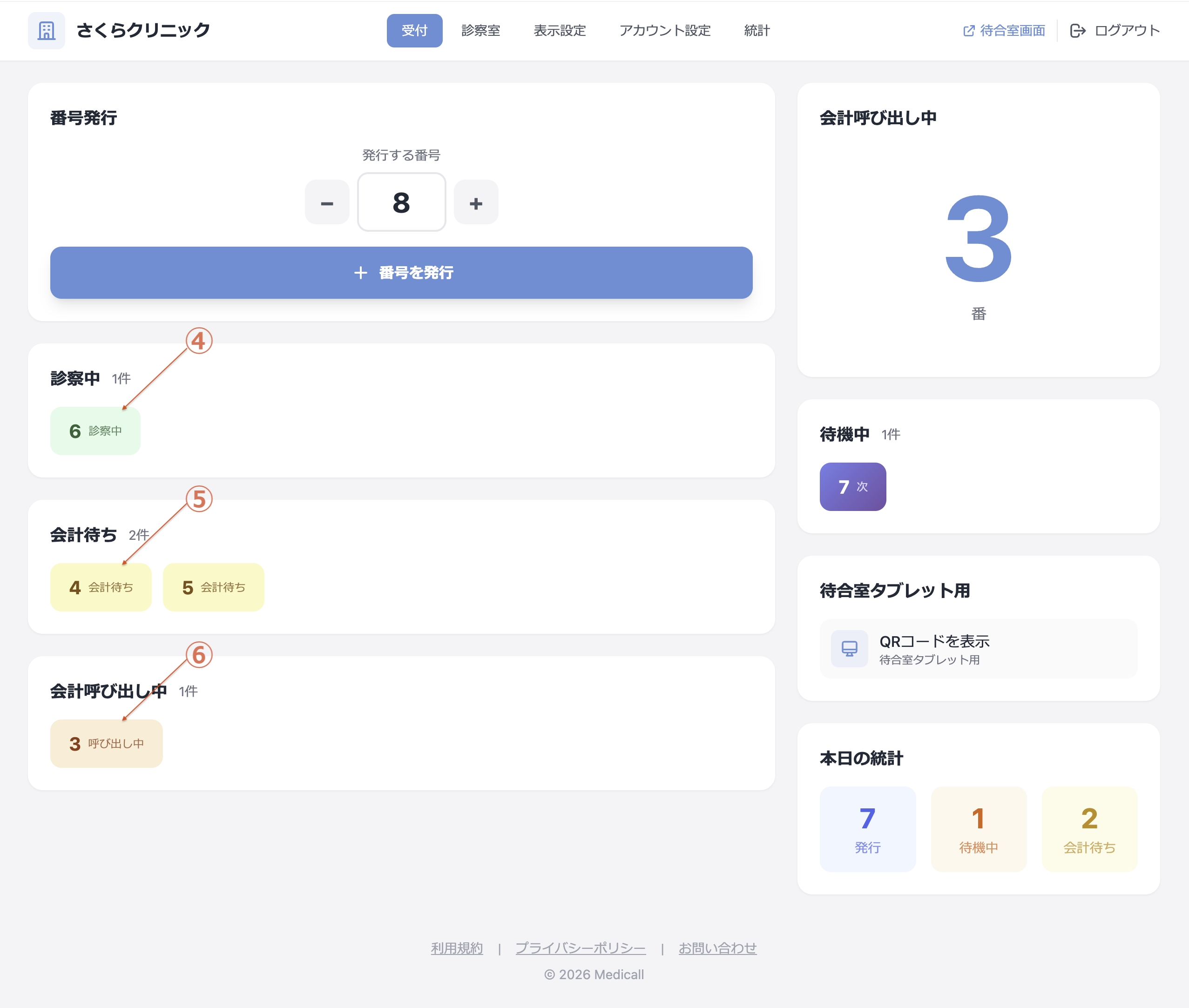
受付画面 — ④診察中 ⑤会計待ち ⑥会計呼び出し中
4
診察が終わったら「会計待ち」にする
診察が終わったら「
受付画面
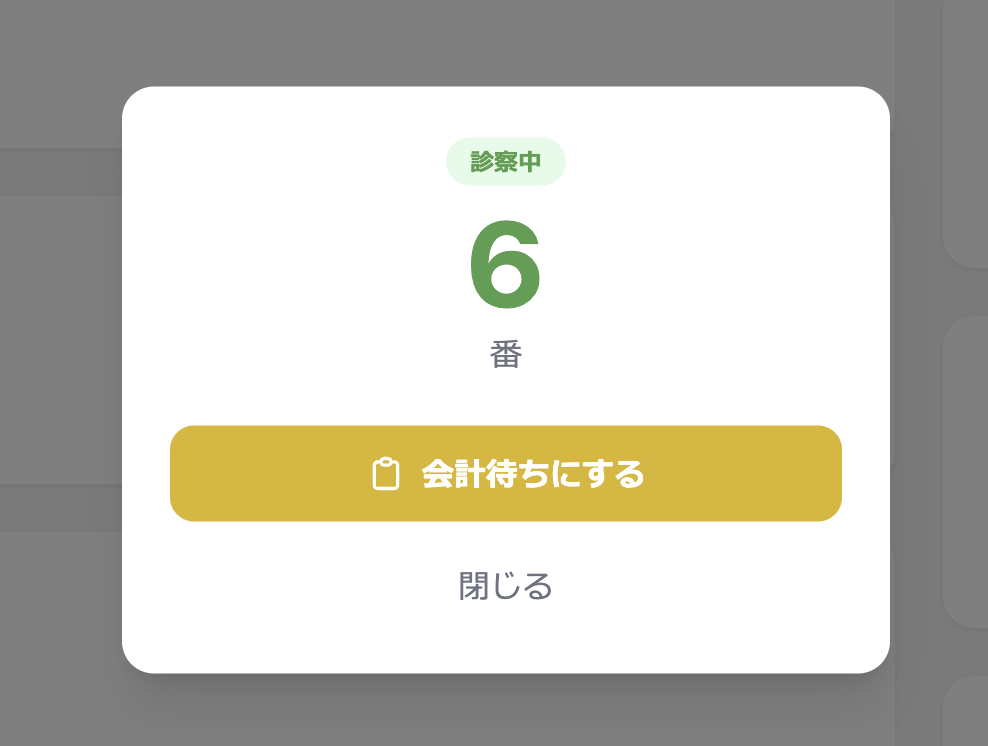
」の診察中エリア(②)にある番号をクリックします。
診察中
→
会計待ち
「
会計待ちにする
」ボタンを押すと、該当番号が会計待ちへ移動します。
5
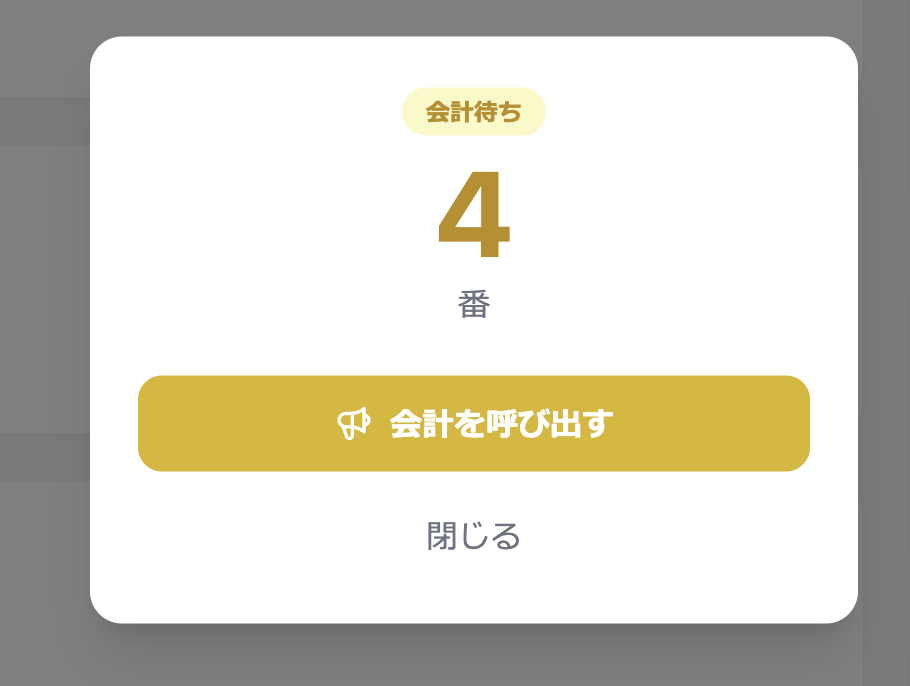
「会計を呼び出す」で患者を呼ぶ
会計の準備ができたら受付画面の「会計待ち」エリア(③)にある番号をクリックします。
会計待ち
→
会計呼び出し中
「
会計を呼び出す
」ボタンを押すと、待合室の表示画面に会計呼び出し番号として表示されます。
6
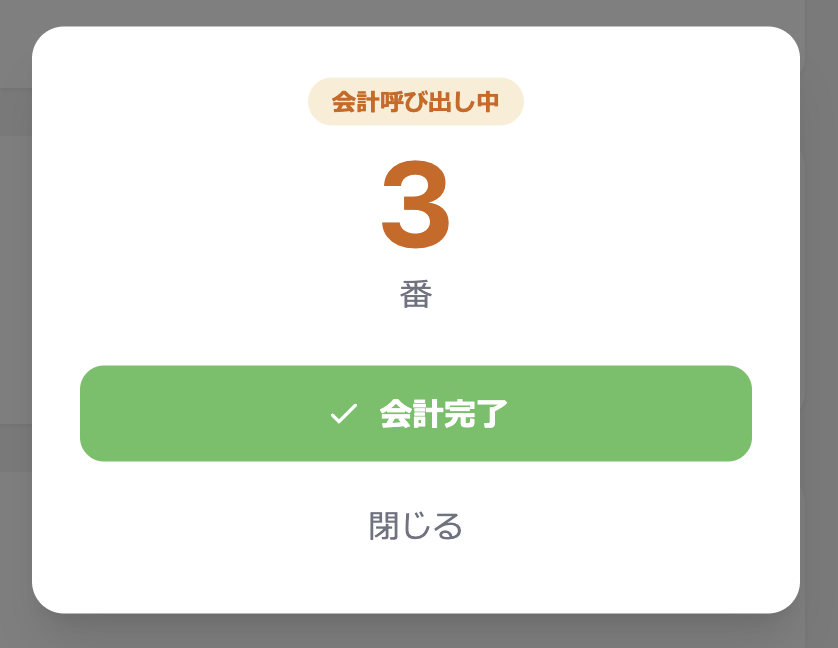
「会計完了」で締める
会計が済んだら「会計呼び出し中」エリア(④)の番号をクリックします。
会計呼び出し中
→
完了・削除
「
✓ 会計完了
」ボタンを押すと、その番号が一覧から削除されてフローが完了します。